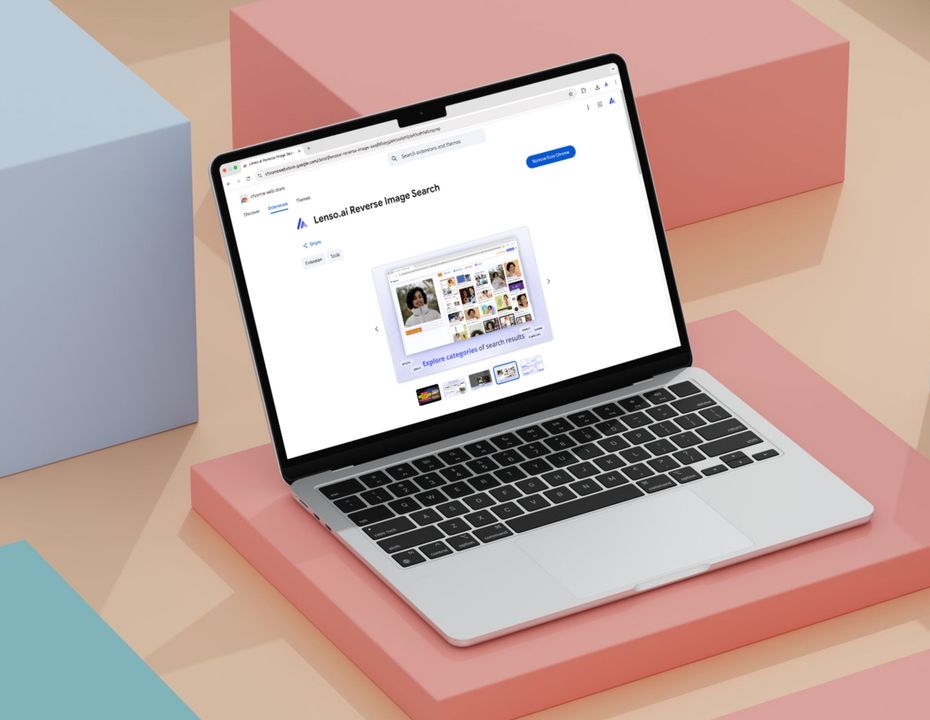
Vorschau in:
1. Wie lade ich die Erweiterung von lenso.ai herunter?
2. Wie verwende ich die Erweiterung für die Rückwärtssuche von lenso.ai?
3. Welche Berechtigungen hat die lenso.ai-Erweiterung? Ist sie sicher in der Anwendung?
4. Mit welchen Browsern funktioniert die lenso.ai-Erweiterung?
5. Chrome-Erweiterungen – Fragen & Antworten
Wie lade ich die Erweiterung von lenso.ai herunter?
- Besuche den Chrome Web Store
- Suche nach Lenso.ai Reverse Image Search
- Klicke auf Zu Chrome hinzufügen
- Im Pop-up-Fenster klicke auf „Erweiterung hinzufügen“
Wie verwende ich die Erweiterung für die Rückwärtssuche von lenso.ai?
- Bildsuche: Klicke mit der rechten Maustaste auf ein beliebiges Bild auf einer Website und wähle „Search by image with lenso.ai“.
- Bereichssuche: Klicke auf das Erweiterungssymbol oder wähle „Search by selection with lenso.ai“ im Kontextmenü, um eine Rückwärtssuche im ausgewählten Bereich der Website durchzuführen.
- Textsuche: Markiere beliebigen Text auf einer Website, klicke mit der rechten Maustaste und wähle „Search by text with lenso.ai“.
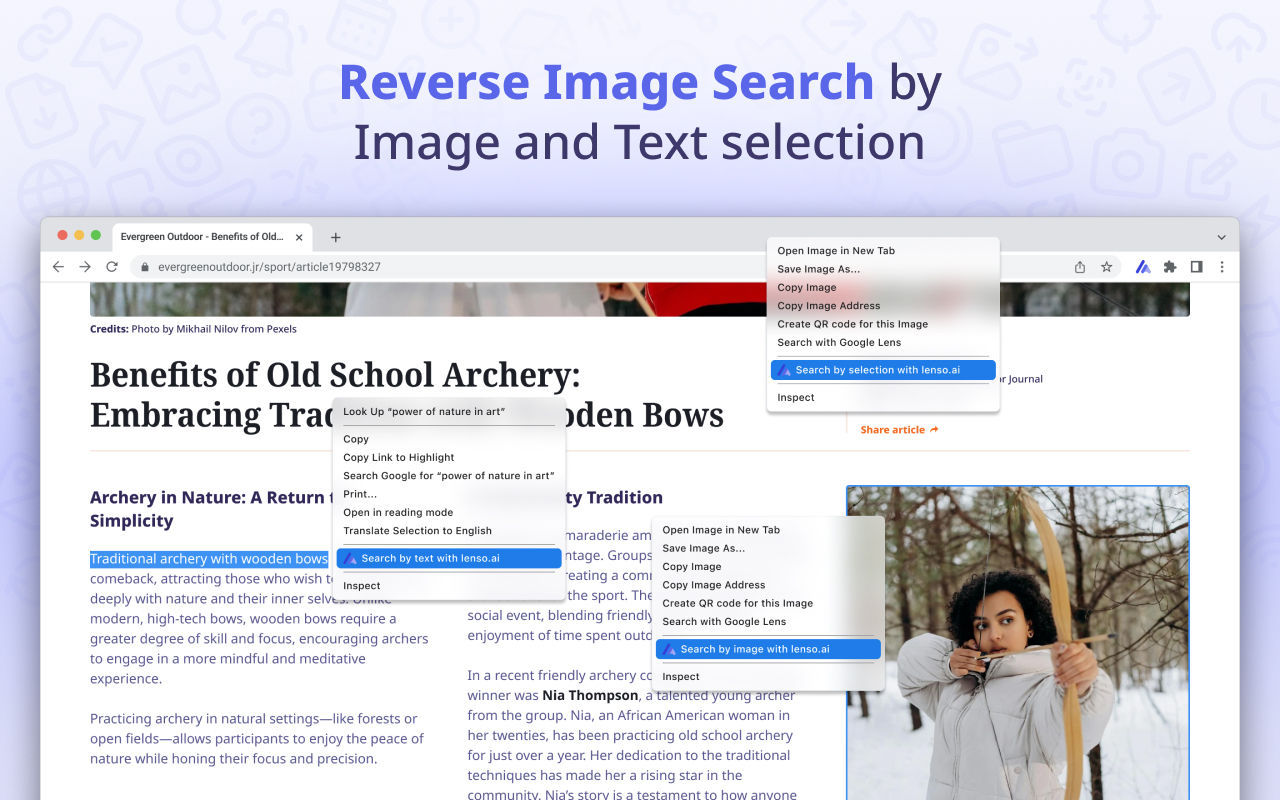
Du wirst in einem neuen Tab zu lenso.ai weitergeleitet, und deine Suche beginnt automatisch – ohne weitere Schritte!
Welche Berechtigungen hat die lenso.ai-Erweiterung? Ist sie sicher in der Anwendung?
- Sicherer und eingeschränkter Zugriff – Die Erweiterung funktioniert nur mit https://lenso.ai und greift nicht auf deine Daten zu, außer wenn du sie verwendest.
- Zustimmungscookies – Es wird ein Cookie auf lenso.ai gesetzt, um deine Zustimmung zur Nutzung der Suchfunktion zu speichern.
- Sichere Datenübertragung – Alle Daten werden sicher über HTTPS übertragen. Informationen werden nur gespeichert oder erfasst, wenn du deine Zustimmung gibst.
Verwendete Berechtigungen:
- contextMenus, tabs, activeTab – Erforderlich, um das Rechtsklick-Menü anzuzeigen und mit der aktuellen Seite zu interagieren.
- Hostzugriff – Gilt nur für https://lenso.ai.
- Content-Skripte – Ermöglichen es der Erweiterung, Bilder oder Text bei Rechtsklick zu erkennen – aber nur bei aktiver Nutzung.
- connect-src – Ermöglicht es lenso.ai, Bilder sicher von anderen Websites abzurufen, um die Suche durchzuführen.
Alle Details findest du in unserer Datenschutzerklärung.
Mit welchen Browsern funktioniert die lenso.ai-Erweiterung?
Die Reverse Image Search-Erweiterung von Lenso.ai funktioniert mit allen Chromium-basierten Browsern, darunter:
- Google Chrome
- Chromium
- Opera
- Opera GX
- Brave
- Microsoft Edge
- Vivaldi …und weitere.
Mehr erfahren:
Was sind Chrome-Erweiterungen?
Chrome-Erweiterungen sind kleine Software-Tools, die die Funktionalität des Google Chrome Browsers erweitern. Sie können Werbung blockieren, Grammatik prüfen, Passwörter verwalten und vieles mehr. Sie basieren auf Webtechnologien wie HTML und JavaScript und ermöglichen es Nutzern, ihr Browser-Erlebnis individuell anzupassen. Erweiterungen sind über den Chrome Web Store erhältlich und erscheinen als Symbole neben der Adressleiste.
Sind Chrome-Erweiterungen sicher?
Chrome-Erweiterungen können sicher sein, aber das hängt vom Entwickler und den angeforderten Berechtigungen ab. Manche Erweiterungen können persönliche Daten sammeln oder schädlichen Code enthalten. Um sicher zu bleiben, installiere nur gut bewertete Erweiterungen von vertrauenswürdigen Entwicklern und überprüfe die angeforderten Berechtigungen. Google prüft Erweiterungen, dennoch ist Vorsicht geboten.
Wie lade ich Chrome-Erweiterungen in Chrome und anderen Browsern herunter?
In Google Chrome
- Gehe zum Chrome Web Store.
- Suche nach der gewünschten Erweiterung.
- Klicke auf „Zu Chrome hinzufügen“ und bestätige mit „Erweiterung hinzufügen“.
In Microsoft Edge
- Öffne Edge und gehe zum Chrome Web Store.
- Aktiviere „Erweiterungen aus anderen Stores zulassen“, wenn du dazu aufgefordert wirst.
- Folge dann denselben Schritten wie in Chrome.
In anderen Chromium-basierten Browsern (z. B. Brave oder Opera)
- Die meisten unterstützen Chrome-Erweiterungen.
- Besuche den Chrome Web Store, aktiviere ggf. die Unterstützung für Erweiterungen von Drittanbietern und installiere sie wie gewohnt. Hinweis: Erweiterungen funktionieren in der Regel nicht in Firefox oder Safari, da diese andere Erweiterungsformate verwenden.

Author
Kinga Jasinska
Marketing Specialist
Weiterlesen

Anleitungen
Wie kann man Fotos von sich selbst aus dem Internet entfernen?
Sobald ein Foto online veröffentlicht wird, kann es sich innerhalb kürzester Zeit auf zahlreichen Websites, Plattformen und Suchmaschinen verbreiten. Besonders problematisch wird es, wenn Bilder ohne Ihre Zustimmung veröffentlicht, weiterverbreitet oder missbräuchlich verwendet werden. Doch welche Möglichkeiten gibt es, um Fotos von sich selbst aus dem Internet entfernen zu lassen?
Anleitungen
Rückwärtige Bildersuche: Wie findet man die ursprüngliche Bildquelle?
Die rückwärtige Bildersuche kann eine schnelle Lösung für Ermittler, Forscher oder einfach Nutzer sein, die mehr Informationen über ein bestimmtes Bild und dessen ursprüngliche Quellen finden möchten.

Anleitungen
Schutz von Bildrechten in der Modebranche: Wie Gesichtssuche dabei hilft, den Missbrauch von Model-Fotos im Internet aufzudecken
Die Modebranche gehört zu den profitabelsten Industrien weltweit – gleichzeitig ist sie jedoch besonders anfällig für Missbrauch. Im Internet tauchen ständig gefälschte Marken auf, während Fotos von Models massenhaft ohne Erlaubnis verwendet werden. Viele Unternehmen nutzen Bilder illegal in ihren eigenen Kampagnen weiter, ohne Urheberrechte zu beachten. Wie lässt sich das verhindern? Mit Gesichtssuche-Technologie kann der Missbrauch von Model-Fotos im Netz erkannt werden.

Anleitungen
Filtering & Sortieren auf lenso.ai | Vollständige Anleitung
Wenn Sie lenso.ai häufig verwenden, haben Sie wahrscheinlich schon von Filtern und Sortieren gehört. Diese Funktionen sind einzigartig für lenso.ai und machen die umgekehrte Bildsuche schnell, einfach und präzise. In diesem Tutorial erklären wir alle Filter- und Sortieroptionen, die Sie auf lenso.ai finden können.