Просмотр в:
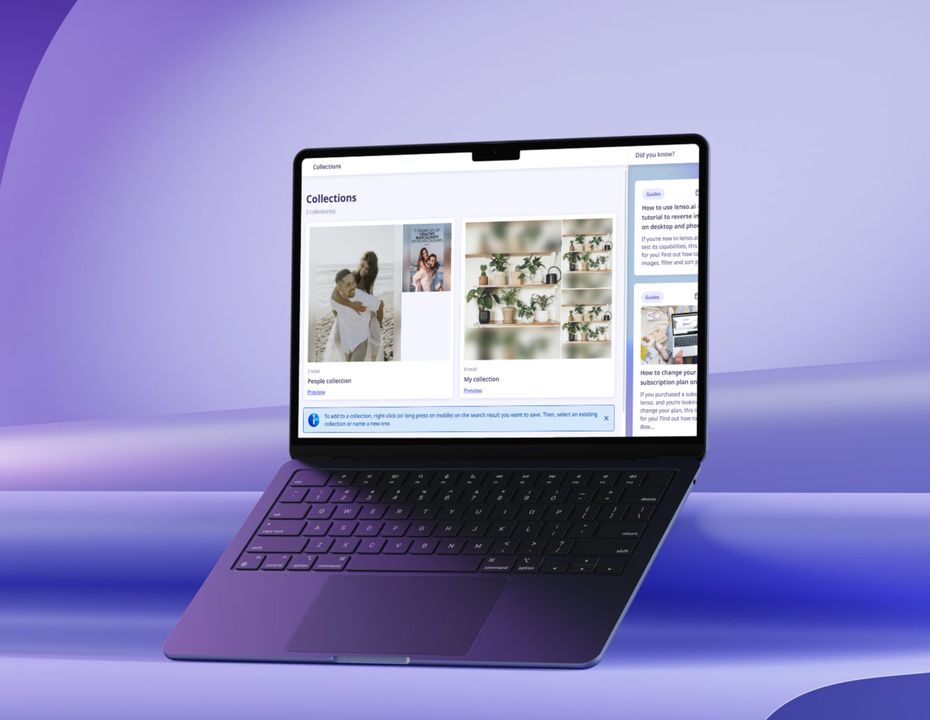
Что такое Коллекции?
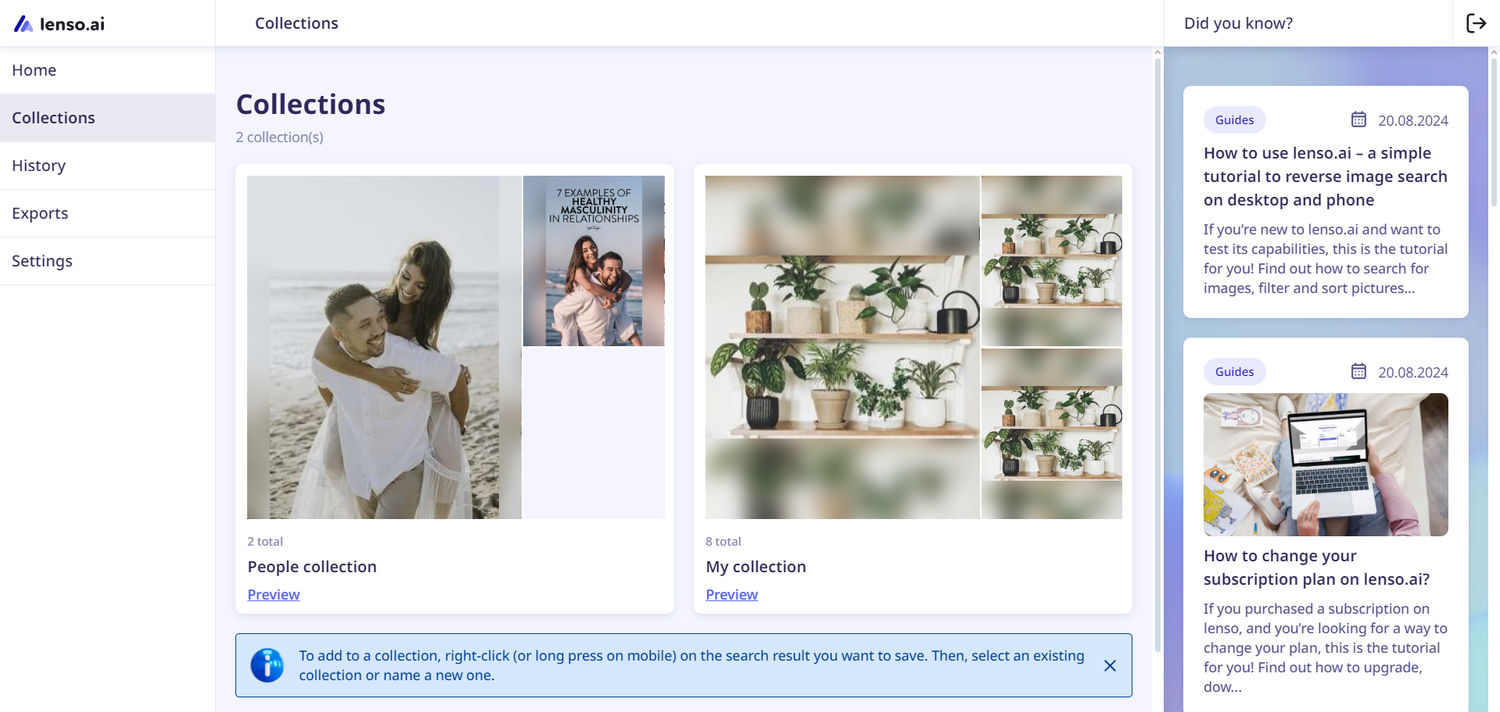
Коллекции на lenso позволяют пользователям создавать несколько папок в своем профиле и сохранять любые результаты изображений, которые они находят.
Сохраненные Коллекции можно найти в панели пользователя.
Как сохранить изображения в Коллекции?
Для одиночных изображений
- Найдите любое изображение на lenso.ai.
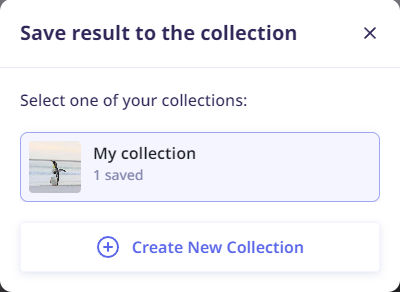
- Щелкните правой кнопкой мыши по изображению, которое хотите сохранить, или нажмите на три точки на изображении, чтобы открыть всплывающее окно Коллекции.
- Выберите существующую Коллекцию или создайте новую.
- Ваше изображение сохранено!
Для изображений с несколькими источниками
- Найдите любое изображение на lenso.ai.
- Нажмите на три точки на изображении, чтобы открыть всплывающее окно Коллекции – таким образом, вы сохраните все источники в свою Коллекцию.
- Нажмите «Посмотреть все», чтобы увидеть опцию сохранения каждого изображения отдельно, а также сохранения всех сразу.
- Чтобы сохранить одно изображение, выберите закладку рядом с конкретной ссылкой. Чтобы сохранить все сразу, выберите закладку под «Добавить всю группу в Коллекции:».
- Выберите существующую Коллекцию или создайте новую.
- Ваши изображения сохранены!
Редактирование Коллекций
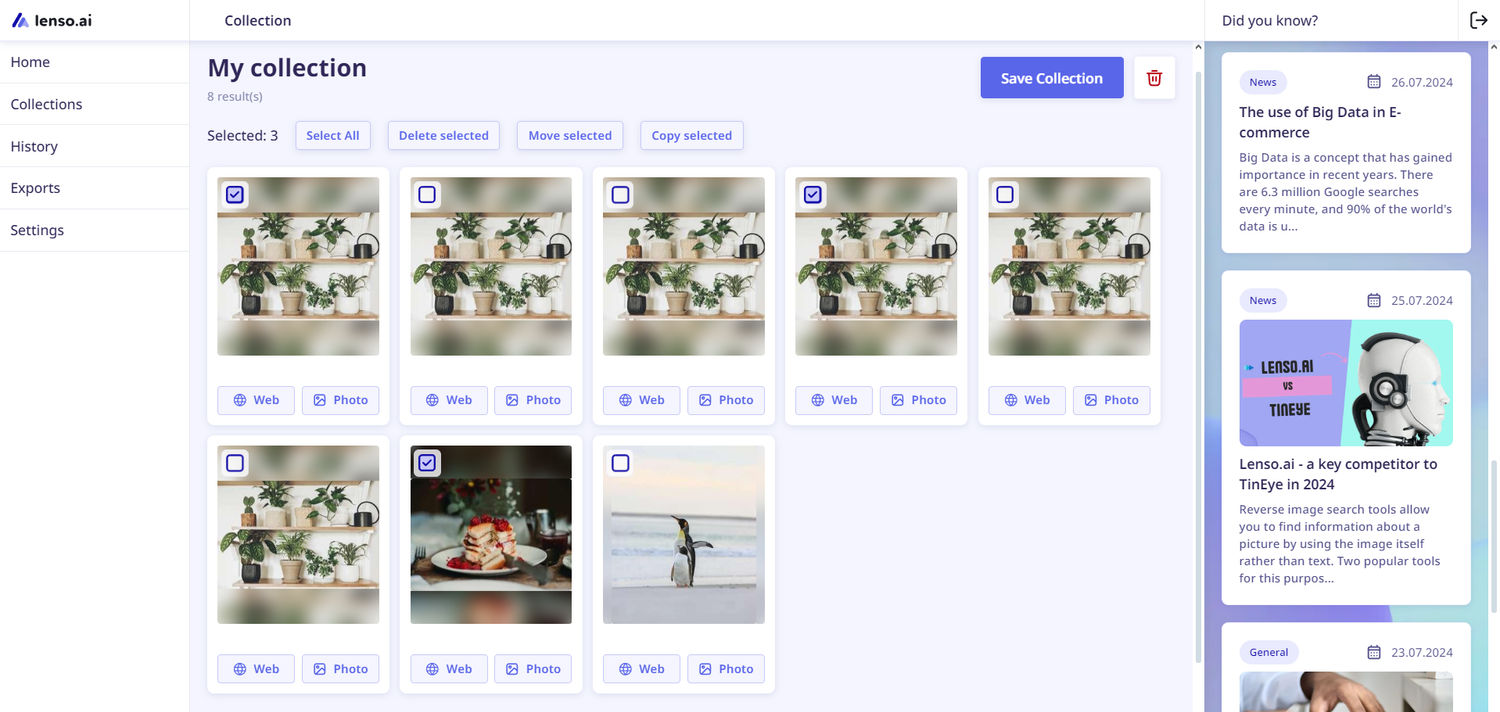
Lenso.ai позволяет вам перемещать, копировать и удалять изображения из Коллекций. Вот как это сделать:
- Перейдите в Коллекции на вашем профиле.
- Выберите Коллекцию, которую хотите отредактировать.
- В правом верхнем углу выберите «Редактировать коллекцию».
- Выберите изображения, которые хотите отредактировать.
- Выберите, переместить, скопировать или удалить результаты.
- Переместить – позволяет переместить изображение в другую Коллекцию и удалить его из существующей.
- Скопировать – копирует изображение в другую Коллекцию, не удаляя его из существующей.
- Удалить – удаляет изображение из текущей Коллекции.
Если вы хотите узнать больше о функциях lenso, прочитайте наш учебник.

Author
Kinga Jasinska
Marketing Specialist
Продолжить читать

Руководства
Как удалить свои фотографии из интернета?
После публикации в интернете любой контент может распространиться по сети ещё до того, как вы это заметите. Проблема становится ещё серьёзнее, когда речь идёт об утечке фотографий или неправомерном использовании изображений, защищённых авторским правом. Так как же удалить свои фотографии из интернета?
Руководства
Обратный поиск по изображению: как найти оригинальный источник изображения?
Обратный поиск по изображению может стать быстрым решением для любого исследователя, журналиста или просто пользователя, который хочет найти больше информации о конкретном изображении и его оригинальных источниках.

Руководства
Защита авторских прав на изображения в индустрии моды: как поиск по лицу помогает выявлять незаконное использование фотографий моделей в интернете?
Индустрия моды — одна из самых прибыльных в мире, но одновременно и одна из наиболее уязвимых к злоупотреблениям. В интернете постоянно появляются фальшивые бренды, а фотографии моделей массово используются без разрешения. Многие компании незаконно применяют чужие изображения в собственных рекламных кампаниях, игнорируя законы об авторском праве. Как это предотвратить? Технология поиска по лицу помогает выявлять незаконное использование фотографий моделей онлайн.
Руководства
Фильтрация и сортировка на lenso.ai | Полное руководство
Если вы часто пользуетесь lenso.ai, вы, вероятно, уже слышали о фильтрации и сортировке. Эти функции уникальны для lenso.ai и делают обратный поиск изображений быстрым, простым и точным. В этом руководстве мы объясним все фильтры и параметры сортировки, которые можно найти на lenso.ai.