I-preview sa:
Ang reverse image search ay makakatulong sa'yo na makahanap ng higit pang detalye o magbunyag ng mga nakatagong impormasyon gamit lamang ang isang larawan. Kapag gusto mong maghanap gamit ang isang larawan, madalas ang Google ang unang pinupuntahan. Hindi lang ito ang pinakamalaking search engine sa mundo, kundi isa rin itong makapangyarihang tool para sa reverse image search.
Reverse Image Search | Paano Maghanap Gamit ang Larawan?
Para Saan Ginagamit ang Reverse Image Search?
- Paghahanap gamit ang mukha (People Search): Hanapin ang mga tao sa mga larawan o mga katulad na larawan online
- Pagkolekta ng background info: Alamin pa ang tungkol sa isang tao
- Pag-detect ng panlilinlang at scam: I-verify ang mga pekeng profile o tingnan kung ginagamit ang larawan sa iba't ibang kahina-hinalang lugar
- Pagsubaybay sa copyright at duplicate images: Hanapin kung saan ginamit ang larawan sa web at tingnan kung may hindi awtorisadong paggamit
- Paghahanap ng lugar: Alamin ang lokasyon na makikita sa larawan
- Paghanap ng mga kaugnay o kahalintulad na larawan: Maghanap ng mga larawan na kahawig para sa creative inspiration o design ideas
- Paghahanap ng produkto sa e-commerce: I-compare ang mga item at presyo sa iba’t ibang website
- Pagsusuri sa marketing effectiveness: Tingnan kung paano at saan ginagamit ang mga larawan ng brand mo sa web
- Paghahanap ng real estate: Hanapin ang mga listahan o suriin kung ginagamit ang larawan sa maraming platform
- Balita at fact-checking: I-verify ang authenticity at source ng mga larawan sa news
At patuloy pang dumarami ang gamit nito. Ang reverse image search ay hindi lang para sa mga propesyonal, malaking tulong din ito sa araw-araw na buhay para sa personal na gamit.
Reverse Image Search sa Google [Desktop]
Maraming paraan para mag-reverse image search sa Google gamit ang desktop:
- I-upload ang larawan diretso sa Google Images gamit ang camera icon
- I-paste ang URL ng larawan sa search bar para hanapin kung saan lumalabas ang larawan online
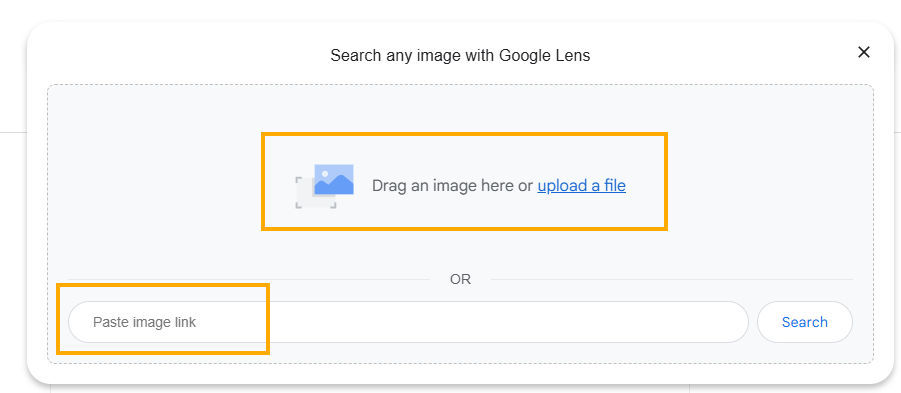
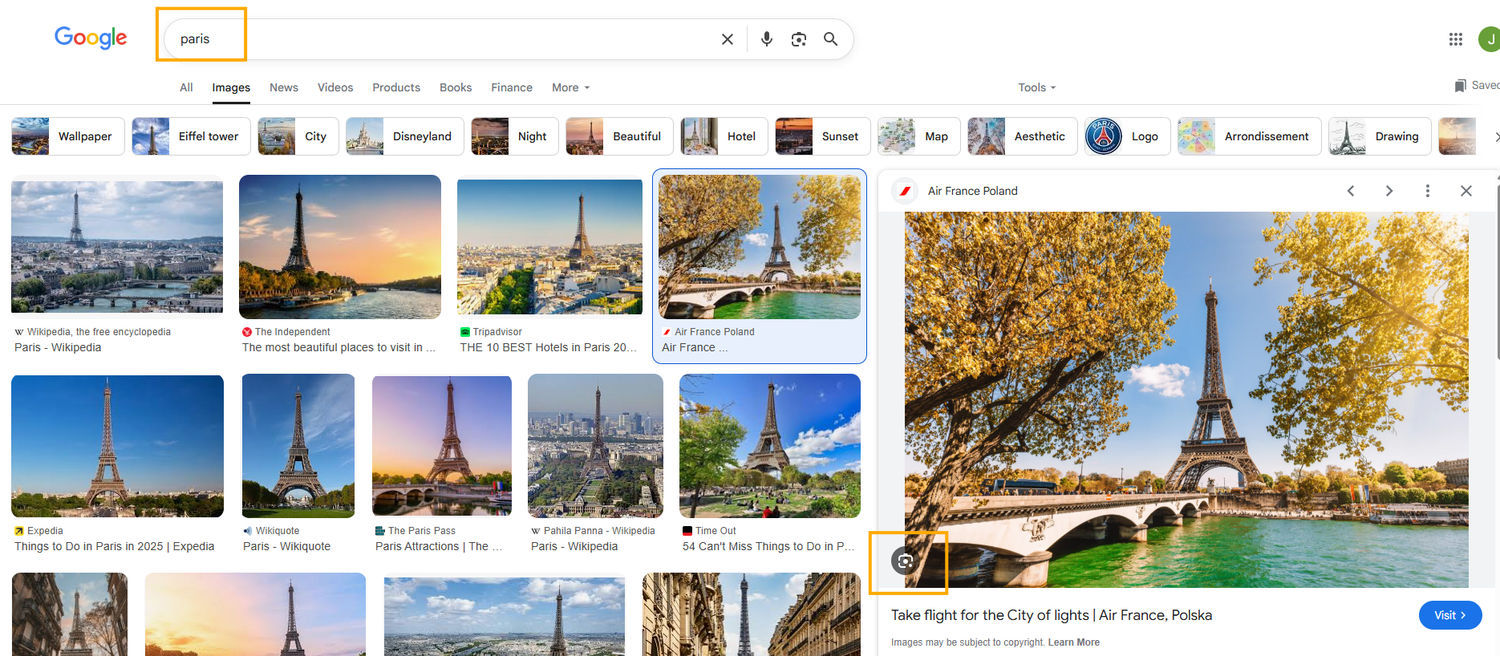
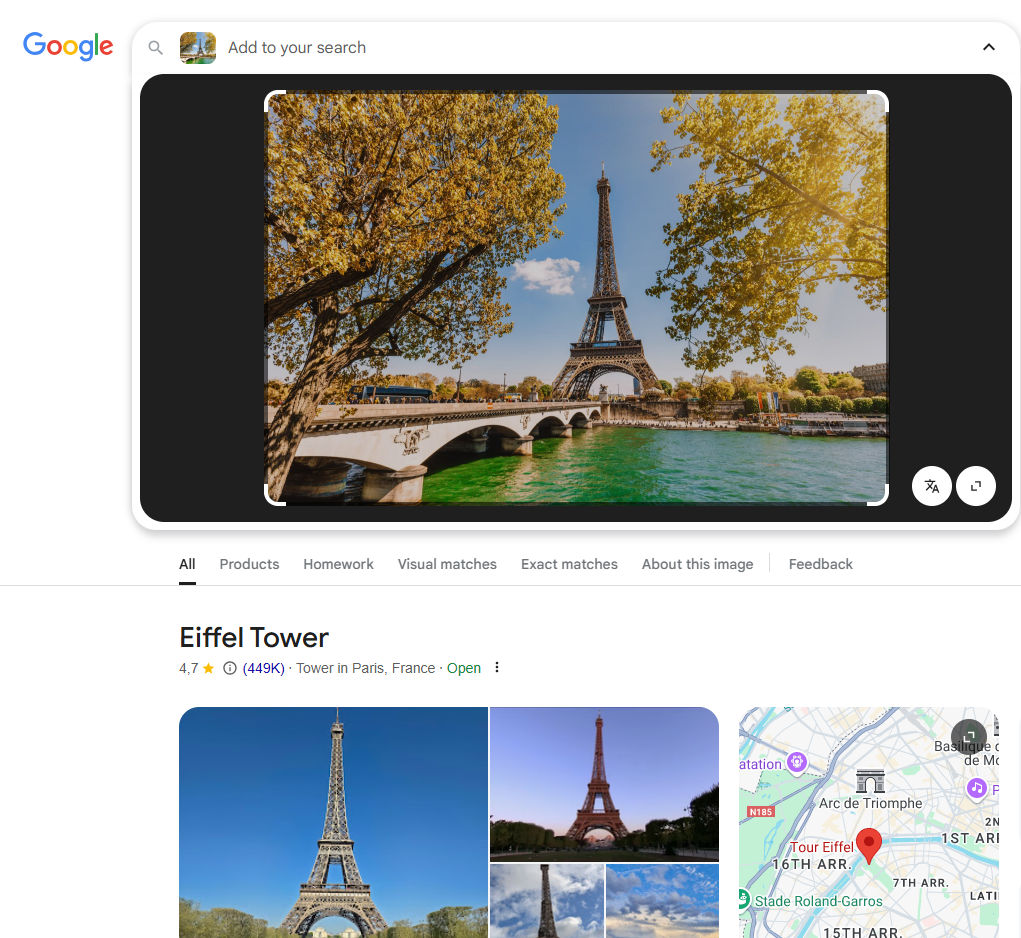
- Magsimula sa text search, tapos lumipat sa Images tab at gawin ang reverse image search gamit ang napiling larawan
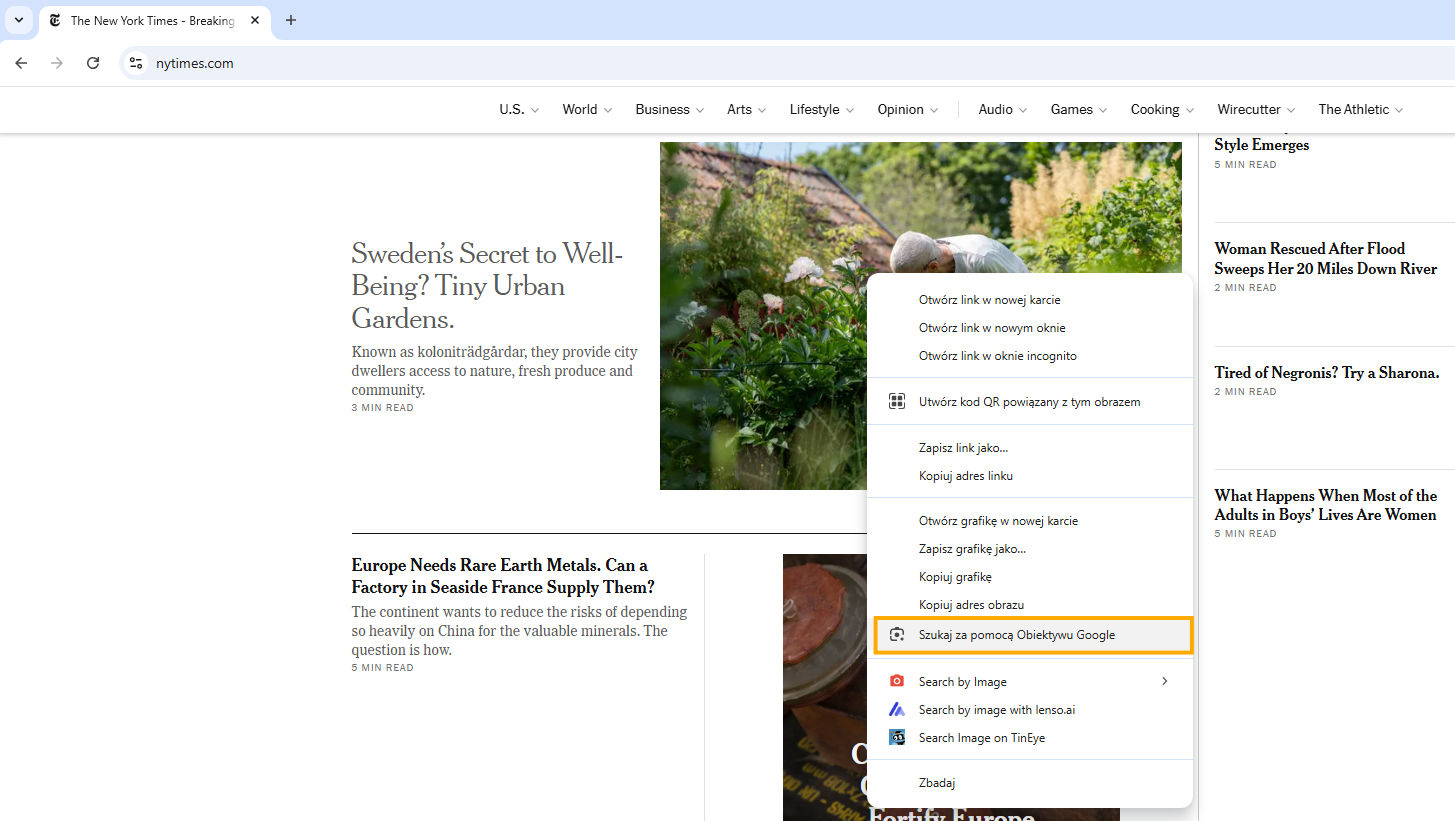
- Right-click sa kahit anong larawan habang nagba-browse at piliin ang “Search image with Google” (sa Chrome) para agad maghanap ng mga match

Hindi Gamit ang Google: Paano Mag-reverse Image Search?
Reverse Image Search sa Google [Mobile]
May konting pagkakaiba ang paraan ng pag-reverse image search sa Android at iOS devices.
Android
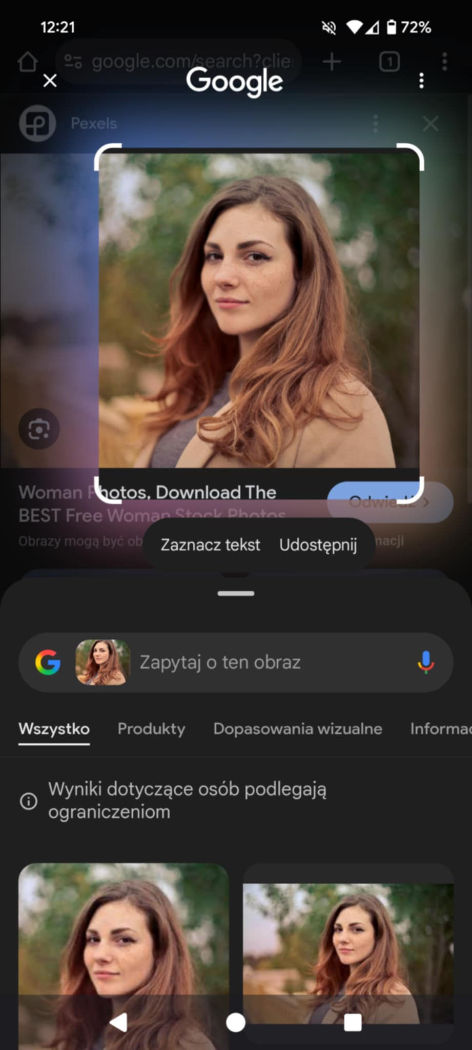
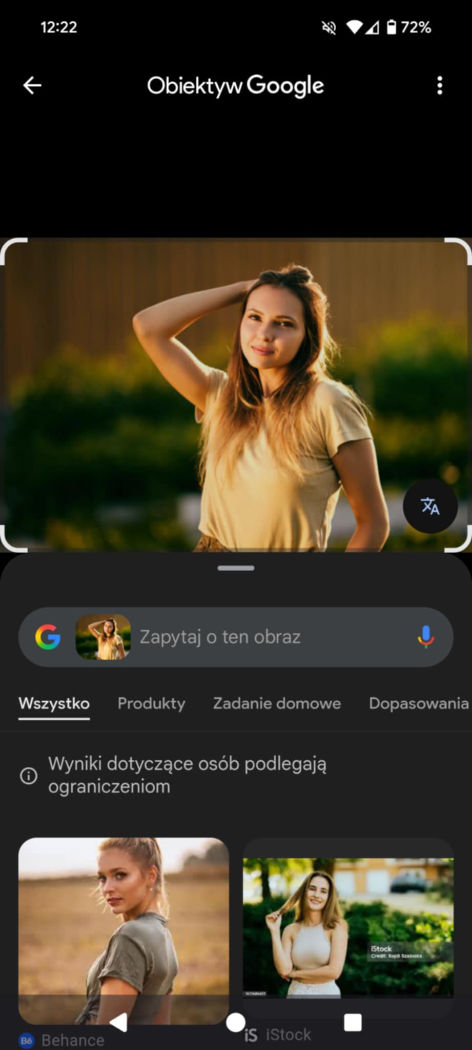
Kung may Android phone ka, swerte ka! Karamihan sa mga bagong Android phone ay may Google Lens na naka-enable na. Sa Google Lens, maaari mong i-tap o i-highlight ang anumang larawan sa iyong telepono o sa web, at awtomatiko nitong gagawin ang reverse image search.
Pwede ka ring gumamit ng Google Chrome browser para i-upload ang larawan at mag-search.
iOS
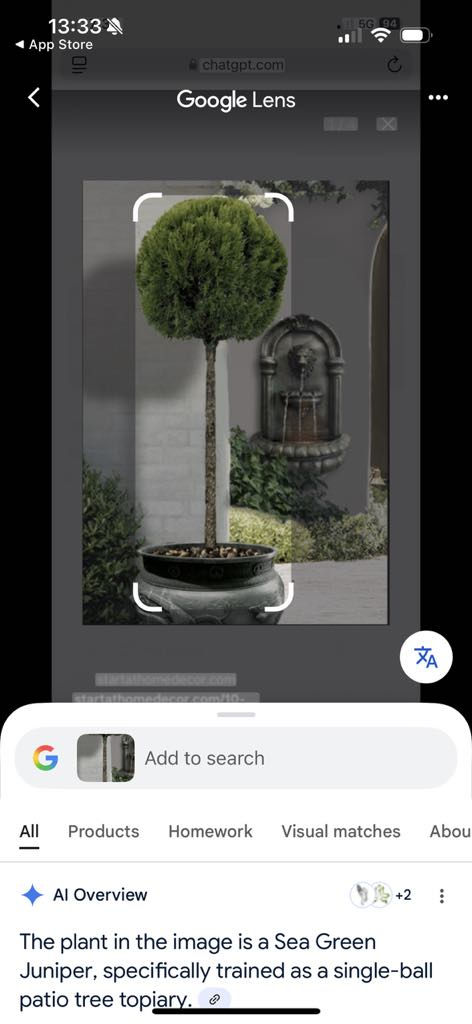
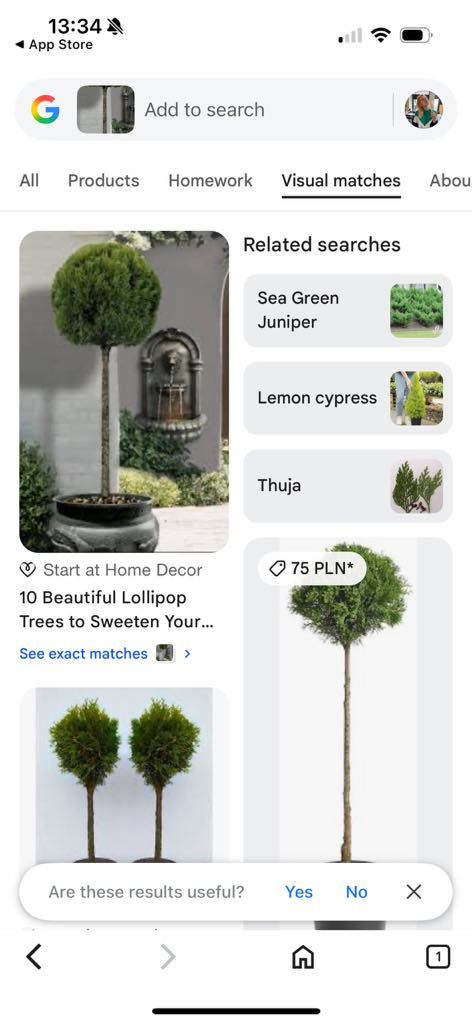
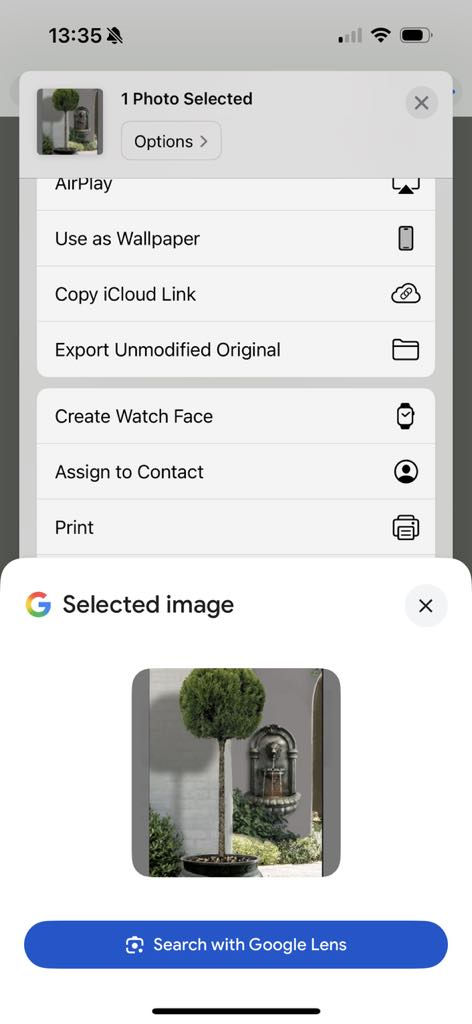
Para sa iOS, medyo mas kumplikado — kailangan mong gumamit ng Google app para i-upload ang larawan para mag-reverse image search, o pumili ng larawan mula sa gallery mo at i-tap ang “Search with Google” option.
Pinakamahusay na Alternatibo sa Google Image Search [2025]
Ang Google ay ang pinakapopular at libreng tool para sa reverse image search. Pero kung gusto mong makakuha ng mas kumpleto at mas advanced na resulta, subukan mo ang mga sumusunod na reverse image search tools:
1. Lenso.ai — Pinakamahusay na Alternatibo sa Google Image Search
Ang Lenso.ai ay isang AI-powered reverse image search tool na higit pa sa simpleng paghahanap. Pinakamahusay ito sa paghahanap ng tao gamit ang mukha gamit ang advanced face recognition engine, at mahusay din para sa copyright image tracking.
Mga natatanging feature ng Lenso:
- Advanced filters: Maghanap gamit ang keywords, domain, at ayusin ang mga resulta ayon sa pinaka-bago/pinakaluma o best match/worst match
- Image alerts: Mag-set ng alert para sa partikular na larawan at makatanggap ng email kapag may bagong match sa web
- Chrome extension: Mabilis na reverse search gamit ang larawan o text na naka-highlight
- API para sa developers: Para mag-integrate ng reverse image search sa apps o platforms mo gamit ang Lenso API
2. TinEye
Ang TinEye ay isa ring reliable na tool, lalo na sa paghahanap ng duplicate at generic images. Magaling ito sa mga sikat na larawan at malawak na ginagamit sa research at verification. Wala itong face recognition, pero mataas ang accuracy sa image matching.
3. Copyseeker
Ang Copyseeker ay nakatuon sa pag-detect ng duplicate images, pero mas maliit ang database kaya limitado ang mga resulta. Mabisa para sa basic verification, pero hindi kasing advanced ng Lenso.ai o TinEye.
Para sa detalye: Pinakamahusay na Libreng Alternatibo sa Google Image Search sa 2025 — Hanapin ang Iyong Image Match!
FAQs tungkol sa Reverse Image Search
Google ba ang pinakamahusay na tool para sa reverse image search?
Google ay basic at libre, pero hindi ito ang pinaka-tumpak o advanced na tool. Para sa mas maayos na resulta, subukan ang Lenso.ai, Copyseeker, o TinEye.
Paano mag-reverse image search gamit ang mobile?
Para sa Android, gamitin ang Google Lens (karaniwan naka-install na). Sa iOS, gumamit ng Google app o browser, o mag-download ng Google Lens app.
Pwede rin gamitin ang mga reverse image search tools tulad ng Lenso.ai, Copyseeker, at iba pa sa mobile browser. Marami ring libreng apps sa App Store at Google Play.
Narito ang ilang pinakamahusay na apps:
Pinakamahusay na Libreng Reverse Image Search Apps para sa iPhone at Android sa 2025
Mayroon bang tool para sa reverse video search?
May mga tool na nagsasabing kaya nilang mag-reverse search ng video, pero karamihan ay scam. Kung gusto mong hanapin ang isang video, mas mainam na kunan ng screenshot ang mahalagang eksena at gawin ang reverse image search gamit iyon.
Paano maghanap gamit ang mukha?
Pinakamabisang paraan ay ang paggamit ng mga tool na may malakas na face recognition engine. Pinakamahusay na face search tool ang Lenso.ai at sikat din ang Pimeyes. Mag-upload lang ng malinaw na larawan ng mukha para maghanap ng mga best match.
Paano mag-reverse image search sa social media?
Dahil sa international privacy laws, illegal ang pag-index ng social media profiles at larawan. Kapag may nakita kang tool na nagsasabing kaya nitong ipakita ang social media profiles o larawan, malamang ito ay scam o illegal na serbisyo. Iwasan ang mga ganito.

Author
Julia Mykhailiuk
Marketing Specialist
Ipagpatuloy ang pagbabasa

Mga Gabay
Paano Alisin ang Iyong mga Larawan sa Internet?
Kapag may na-publish na sa internet, maaari itong kumalat sa iba't ibang website bago mo pa man ito mapansin. Mas nagiging seryoso ang problema kapag may kinalaman ito sa mga na-leak na larawan o maling paggamit ng mga imaheng protektado ng copyright. Kaya paano mo maaalis ang iyong mga larawan sa internet?
Mga Gabay
Baliktad na paghahanap ng larawan: paano hanapin ang orihinal na pinagmulan ng isang larawan?
Ang baliktad na paghahanap ng larawan ay maaaring maging mabilis na solusyon para sa mga imbestigador, mananaliksik, o simpleng mga gumagamit na nais makahanap ng higit pang impormasyon tungkol sa isang partikular na larawan at sa orihinal nitong pinagmulan.

Mga Gabay
Proteksyon sa copyright ng mga larawan sa industriya ng fashion: paano nakatutulong ang face search sa pagtukoy ng maling paggamit ng mga larawan ng modelo online?
Ang industriya ng fashion ay isa sa mga pinaka-kumikitang industriya sa mundo, ngunit isa rin ito sa mga pinakaapektado ng maling paggamit ng mga larawan. Maraming pekeng brand ang lumalabas online, at napakaraming larawan ng mga modelo ang ginagamit nang walang pahintulot. Maraming kumpanya ang ilegal na gumagamit muli ng mga larawan sa sarili nilang mga kampanya nang hindi iginagalang ang batas sa copyright. Paano ito maiiwasan? Sa tulong ng teknolohiyang face search, mas madaling matutukoy ang maling paggamit ng mga larawan ng modelo online.

Mga Gabay
Pag-filter at Pag-uuri sa lenso.ai | Kumpletong Gabay
Kung madalas mong ginagamit ang lenso.ai, malamang ay narinig mo na ang tungkol sa pag-filter at pag-uuri. Ang mga feature na ito ay natatangi sa lenso.ai at ginagawang mabilis, madali, at tumpak ang reverse image search. Sa tutorial na ito, ipapaliwanag namin ang lahat ng filter at opsyon sa pag-uuri na makikita mo sa lenso.ai.