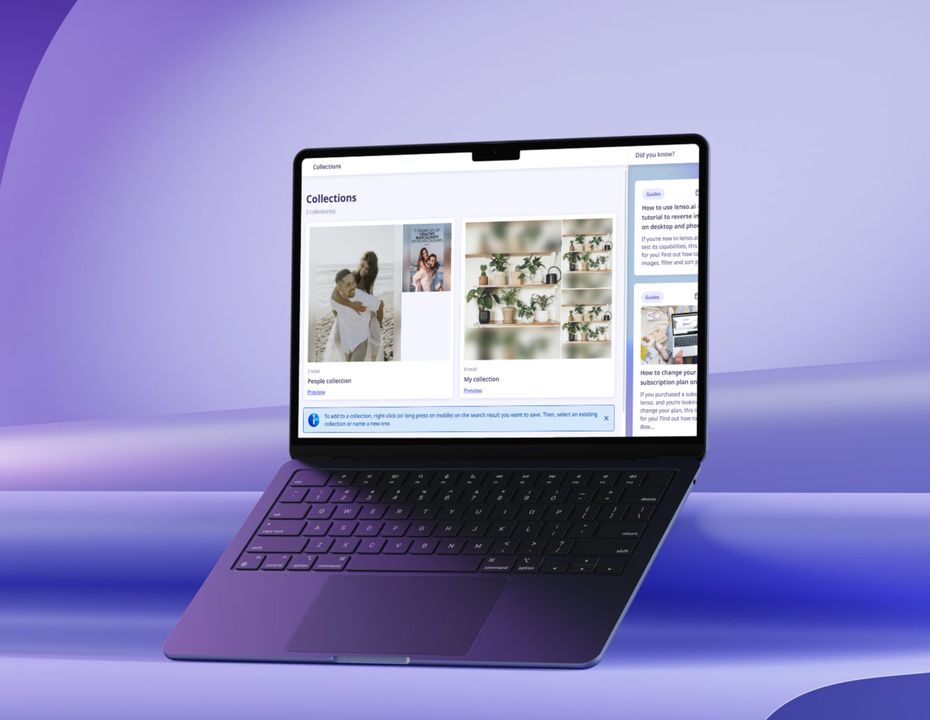
I-preview sa:
Ano ang mga Koleksyon?
Ang mga Koleksyon sa lenso ay nagbibigay-daan sa mga gumagamit na lumikha ng maraming folder sa kanilang profile at i-save ang anumang resulta ng larawan na kanilang natagpuan.
Ang mga nai-save na Koleksyon ay makikita sa panel ng gumagamit.
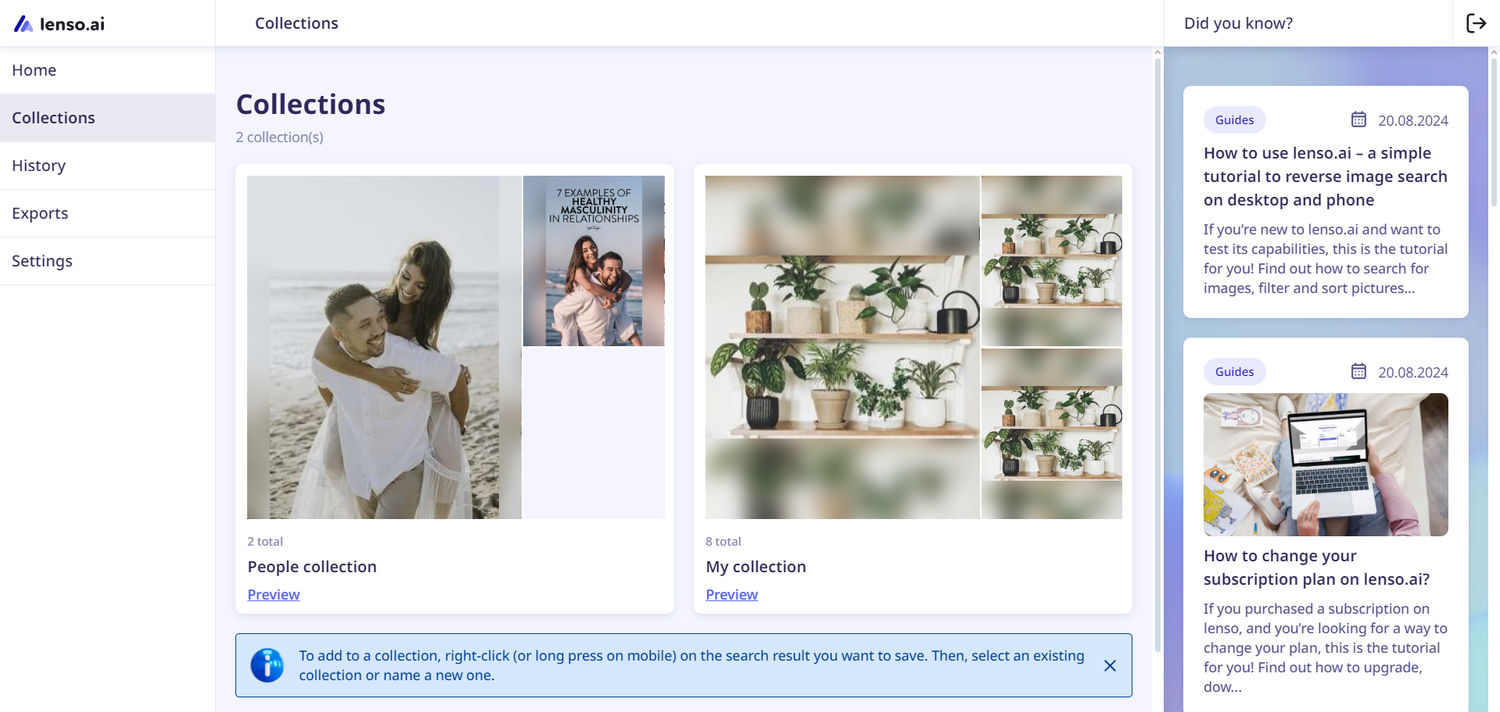
Paano mag-save ng mga larawan sa mga Koleksyon?
Para sa mga solong larawan
- Maghanap ng anumang larawan sa lenso.ai.
- Mag-right click sa larawan na nais mong i-save o i-click ang tatlong tuldok sa larawan upang buksan ang pop-up ng koleksyon.
- Piliin ang umiiral na koleksyon o gumawa ng bago.
- Ang iyong larawan ay nai-save na!
Para sa mga larawan na may maraming pinagmumulan
- Maghanap ng anumang larawan sa lenso.ai.
- I-click ang tatlong tuldok sa larawan upang buksan ang pop-up ng koleksyon – sa ganitong paraan, mai-save mo ang lahat ng mga pinagmumulan sa iyong koleksyon.
- I-click ang “Tingnan ang lahat” upang makita ang opsyon na i-save ang bawat larawan nang paisa-isa, pati na rin ang pag-save ng lahat nang sabay-sabay.
- Upang i-save ang isang solong larawan, piliin ang bookmark sa tabi ng partikular na link. Upang i-save silang lahat nang sabay-sabay, piliin ang bookmark sa ilalim ng “Idagdag ang buong grupo sa mga Koleksyon:”.
- Piliin ang umiiral na koleksyon o gumawa ng bago.
- Ang iyong mga larawan ay nai-save na!
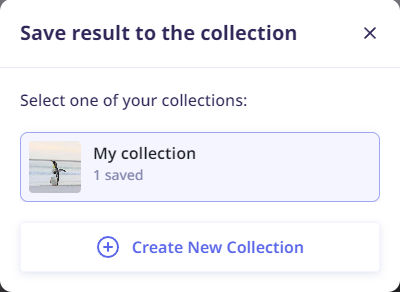
Pag-edit ng mga Koleksyon
Pinapayagan ka ng lenso.ai na ilipat, kopyahin, at tanggalin ang mga larawan mula sa mga Koleksyon. Narito kung paano:
- Pumunta sa Koleksyon sa iyong profile.
- Piliin ang koleksyon na nais mong i-edit.
- Sa kanang itaas na sulok, piliin ang “I-edit ang koleksyon.”
- Piliin ang mga larawan na nais mong i-edit.
- Pumili sa pagitan ng paglipat, pagkopya, o pagtanggal ng mga resulta.
- Paglipat – pinapayagan kang ilipat ang larawan sa ibang koleksyon at alisin ito mula sa kasalukuyan.
- Pagkopya – kinokopya ang larawan sa ibang koleksyon nang hindi tinatanggal ito mula sa kasalukuyan.
- Tanggalin – inaalis ang larawan mula sa kasalukuyang koleksyon.
Kung nais mong matutunan pa ang tungkol sa mga tampok ng lenso, basahin ang aming tutorial.

Author
Kinga Jasinska
Marketing Specialist
Ipagpatuloy ang pagbabasa

Mga Gabay
Paano Alisin ang Iyong mga Larawan sa Internet?
Kapag may na-publish na sa internet, maaari itong kumalat sa iba't ibang website bago mo pa man ito mapansin. Mas nagiging seryoso ang problema kapag may kinalaman ito sa mga na-leak na larawan o maling paggamit ng mga imaheng protektado ng copyright. Kaya paano mo maaalis ang iyong mga larawan sa internet?
Mga Gabay
Baliktad na paghahanap ng larawan: paano hanapin ang orihinal na pinagmulan ng isang larawan?
Ang baliktad na paghahanap ng larawan ay maaaring maging mabilis na solusyon para sa mga imbestigador, mananaliksik, o simpleng mga gumagamit na nais makahanap ng higit pang impormasyon tungkol sa isang partikular na larawan at sa orihinal nitong pinagmulan.

Mga Gabay
Proteksyon sa copyright ng mga larawan sa industriya ng fashion: paano nakatutulong ang face search sa pagtukoy ng maling paggamit ng mga larawan ng modelo online?
Ang industriya ng fashion ay isa sa mga pinaka-kumikitang industriya sa mundo, ngunit isa rin ito sa mga pinakaapektado ng maling paggamit ng mga larawan. Maraming pekeng brand ang lumalabas online, at napakaraming larawan ng mga modelo ang ginagamit nang walang pahintulot. Maraming kumpanya ang ilegal na gumagamit muli ng mga larawan sa sarili nilang mga kampanya nang hindi iginagalang ang batas sa copyright. Paano ito maiiwasan? Sa tulong ng teknolohiyang face search, mas madaling matutukoy ang maling paggamit ng mga larawan ng modelo online.
Mga Gabay
Pag-filter at Pag-uuri sa lenso.ai | Kumpletong Gabay
Kung madalas mong ginagamit ang lenso.ai, malamang ay narinig mo na ang tungkol sa pag-filter at pag-uuri. Ang mga feature na ito ay natatangi sa lenso.ai at ginagawang mabilis, madali, at tumpak ang reverse image search. Sa tutorial na ito, ipapaliwanag namin ang lahat ng filter at opsyon sa pag-uuri na makikita mo sa lenso.ai.