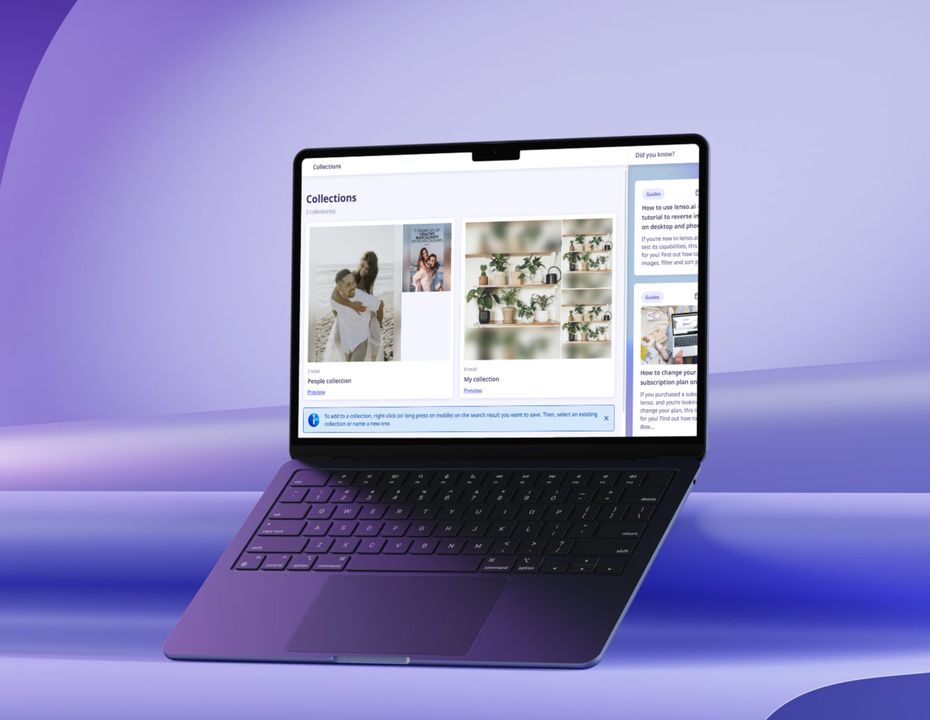
Попередній перегляд в:
Що таке Колекції?
Колекції на lenso дозволяють користувачам створювати кілька папок у своєму профілі та зберігати будь-які результати зображень, які вони знаходять.
Збережені Колекції можна знайти в панелі користувача.
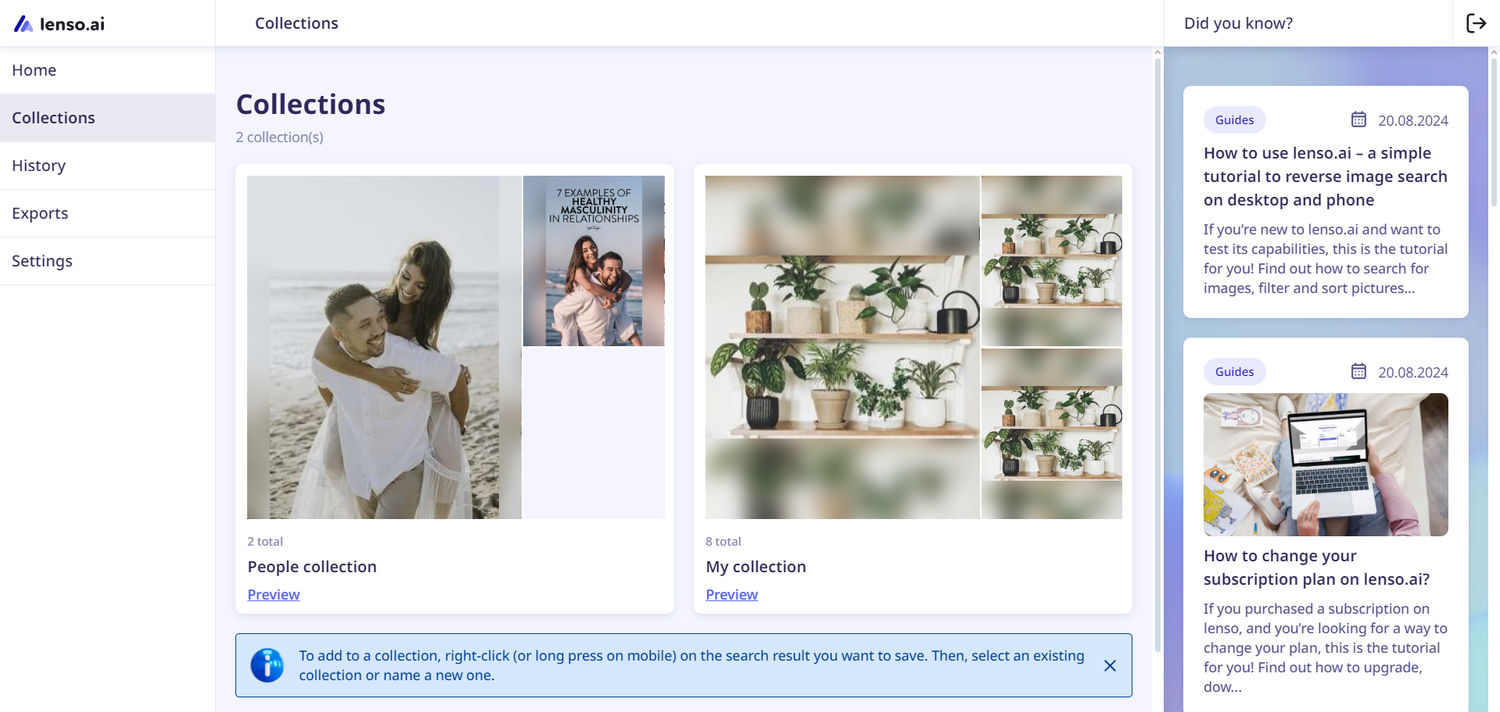
Як зберегти зображення в Колекції?
Для одиночних зображень
- Знайдіть будь-яке зображення на lenso.ai.
- Клацніть правою кнопкою миші на зображення, яке хочете зберегти, або натисніть на три крапки на зображенні, щоб відкрити спливаюче вікно Колекції.
- Виберіть існуючу Колекцію або створіть нову.
- Ваше зображення збережене!
Для зображень з кількома джерелами
- Знайдіть будь-яке зображення на lenso.ai.
- Натисніть на три крапки на зображенні, щоб відкрити спливаюче вікно Колекції – таким чином ви збережете всі джерела у вашу Колекцію.
- Натисніть “Переглянути все”, щоб побачити опцію збереження кожного зображення окремо, а також збереження всіх одночасно.
- Щоб зберегти одне зображення, виберіть закладку поруч із конкретним посиланням. Щоб зберегти всі одразу, виберіть закладку під “Додати всю групу до Колекцій:”.
- Виберіть існуючу Колекцію або створіть нову.
- Ваші зображення збережені!
Редагування Колекцій
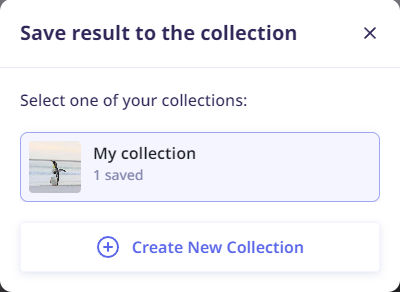
Lenso.ai дозволяє вам переміщати, копіювати та видаляти зображення з Колекцій. Ось як це зробити:
- Перейдіть до Колекцій у вашому профілі.
- Виберіть Колекцію, яку ви хочете редагувати.
- У верхньому правому куті виберіть “Редагувати колекцію”.
- Виберіть зображення, які ви хочете редагувати.
- Виберіть між переміщенням, копіюванням або видаленням результатів.
- Перемістити – дозволяє перемістити зображення до іншої Колекції та видалити його з існуючої.
- Скопіювати – копіює зображення до іншої Колекції, не видаляючи його з існуючої.
- Видалити – видаляє зображення з поточної Колекції.
Якщо ви хочете дізнатися більше про функції lenso, прочитайте наш посібник.

Author
Kinga Jasinska
Marketing Specialist
Читати далі

Путівники
Як видалити свої фотографії з інтернету?
Щойно щось потрапляє в інтернет, воно може поширитися мережею ще до того, як ви це помітите. Проблема стає ще серйознішою, коли йдеться про витік фотографій або неправомірне використання зображень, захищених авторським правом. Тож як видалити свої фотографії з інтернету?
Путівники
Зворотний пошук зображень: як знайти оригінальне джерело зображення?
Зворотний пошук зображень може стати швидким рішенням для будь-якого дослідника, журналіста або просто користувача, який хоче знайти більше інформації про певне зображення та його оригінальні джерела.

Путівники
Захист авторських прав на зображення у fashion-індустрії: як пошук за обличчям допомагає виявляти незаконне використання фото моделей в інтернеті?
Fashion-індустрія є однією з найприбутковіших у світі, але водночас і однією з найуразливіших до зловживань. В інтернеті постійно з’являються фейкові бренди, а фотографії моделей масово використовуються без дозволу. Багато компаній незаконно повторно використовують чужі зображення у власних кампаніях, ігноруючи закони про авторське право. Як цьому запобігти? За допомогою технології пошуку за обличчям можна виявляти незаконне використання фото моделей онлайн.
Путівники
Фільтрування та сортування на lenso.ai | Повний посібник
Якщо ви часто користуєтеся lenso.ai, ви, ймовірно, вже чули про фільтрування та сортування. Ці функції є унікальними для lenso.ai і роблять зворотний пошук зображень швидким, простим і точним. У цьому посібнику ми пояснимо всі фільтри та параметри сортування, які можна знайти на lenso.ai.